Guía de SmileID
Esta guía explica, módulo por módulo, qué puedes hacer con SmileID y cómo, en lenguaje de negocio y con un caso de ejemplo en cada sección. Es para las empresas que usan SmileID y para su gente; no necesitas iniciar sesión para leerla.
Cómo funciona
- Para quién es
- Para una empresa que evalúa SmileID y para las personas que van a checar.
- Qué puedes hacer
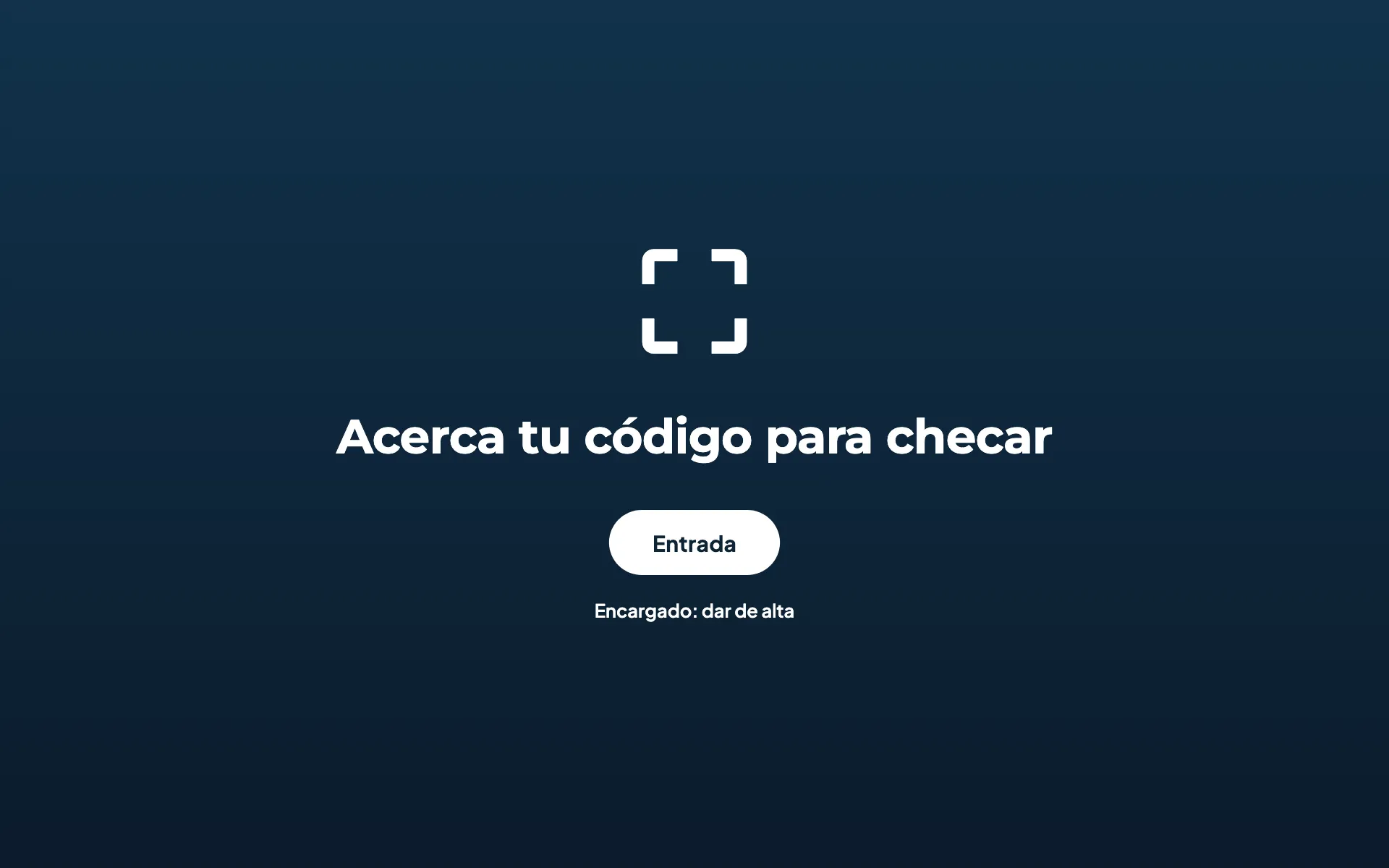
- Entender qué es SmileID: el control de asistencia de una empresa con una tablet Android y su cámara, sin un reloj checador aparte.
- Pasos
- La empresa dedica una tablet por sucursal.
- Cada persona recibe un código y presenta ese código y su rostro para checar.
- El panel es para administrar; quien checa no necesita usuario ni contraseña.
Caso
La tortillería El Sol tiene dos sucursales y doce personas. Contrata SmileID, dedica una tablet por sucursal y deja de anotar las entradas en una libreta. Don Pepe, que atiende el mostrador, no crea una cuenta: solo lleva su código.
Contratar
- Para quién es
- Para quien va a contratar, que será el admin de la empresa.
- Qué puedes hacer
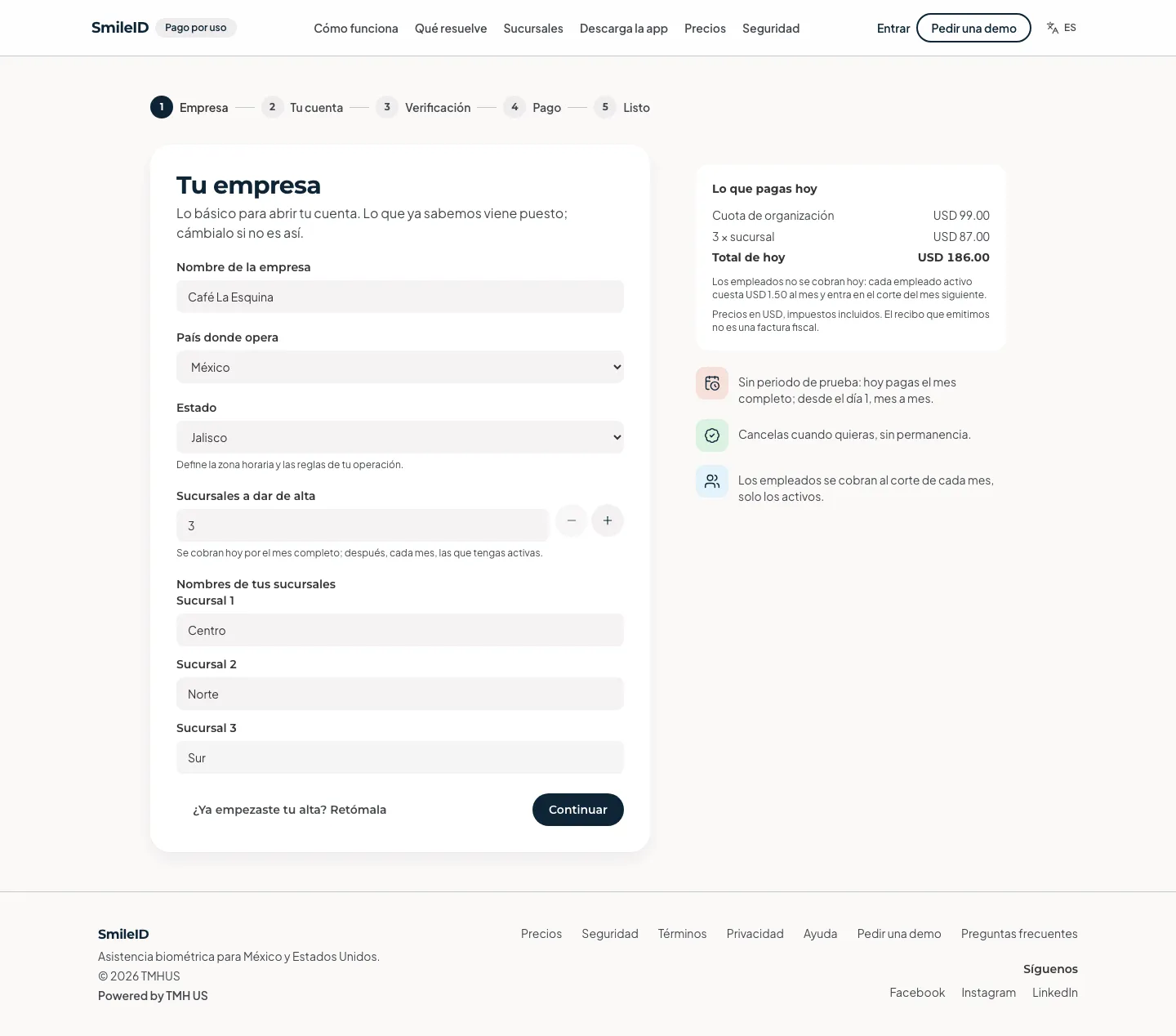
- Calcular el costo con el precio vigente y abrir la cuenta en un asistente.
- Pasos
- En la landing, la calculadora estima el costo por uso: organización, sucursales, personas y, si se contrata, el módulo de integraciones.
- El asistente pide los datos de la empresa, del admin, las sucursales y el pago.
- No hay planes con techo ni periodo de prueba; se paga desde el primer mes.
- La tarjeta la cobra el procesador de pagos; SmileID no guarda el número.
Caso
Elena estima 12 personas y 2 sucursales en la calculadora, completa el alta y paga. Al terminar entra al panel con el correo que acaba de registrar. Si el pago es rechazado, corrige el método y no tiene que capturar otra vez toda la empresa.
Empresa y sucursales
- Para quién es
- Para el admin de la empresa.
- Qué puedes hacer
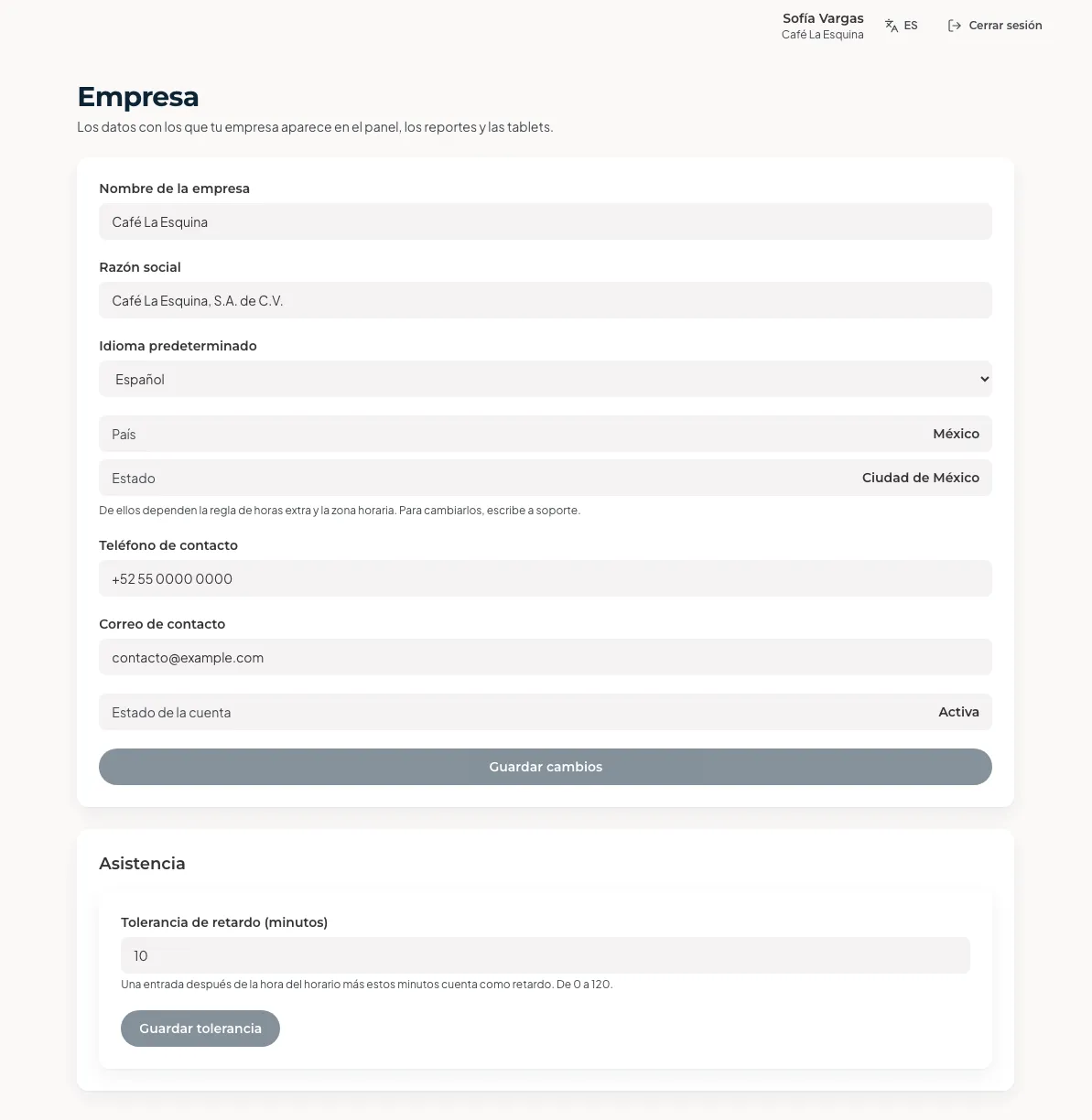
- Ver y corregir los datos de la empresa y dar de alta sucursales.
- Pasos
- Cada sucursal es un lugar para checar.
- No se puede dejar la empresa sin ninguna sucursal activa.
- Una sucursal nueva entra al uso que se cobra en el siguiente periodo.
Caso
El Sol abre un tercer local. Elena lo da de alta, genera el código de vinculación de esa sucursal y la tablet nueva queda solo para ese local. El siguiente periodo la incluye en el cobro.
Personas y su código
- Para quién es
- Para admins de empresa y de sucursal.
- Qué puedes hacer
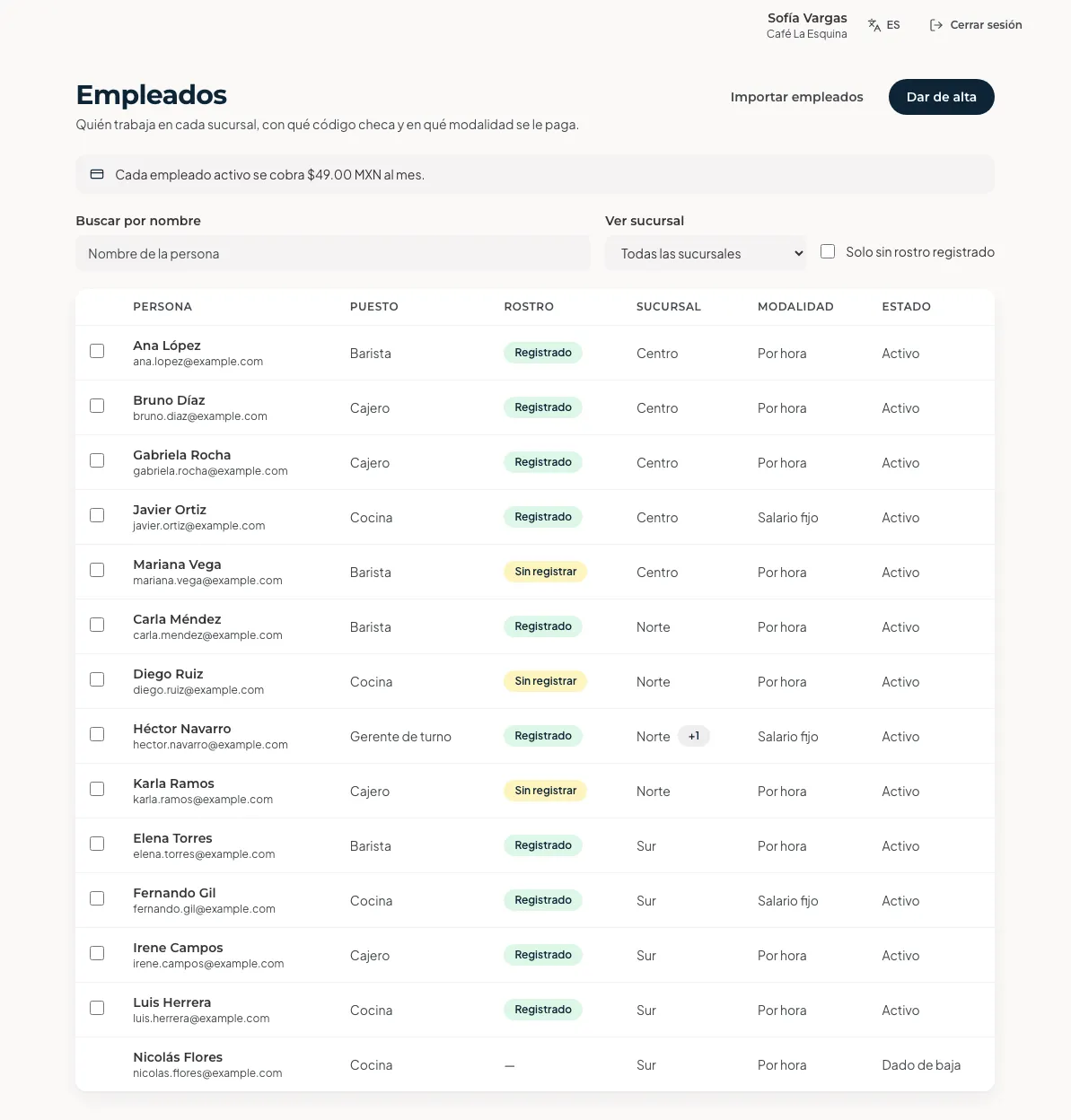
- Dar de alta personas y manejar su código para checar.
- Pasos
- El alta se hace en el panel o en la tablet de la sucursal.
- Al crear a la persona, SmileID genera su código; se puede enviar por correo y se muestra en el panel para imprimirlo desde el navegador.
- Si se pierde o se comparte, un admin genera otro y el anterior deja de servir en ese momento.
- Al dar de baja a la persona, su código deja de servir para checar.
Caso
Ana pierde la hoja donde iba su código. La encargada genera uno nuevo desde el panel, se lo entrega y el papel viejo, si apareciera, ya no sirve para checar.
Tablet
- Para quién es
- Para admins de empresa y de sucursal.
- Qué puedes hacer
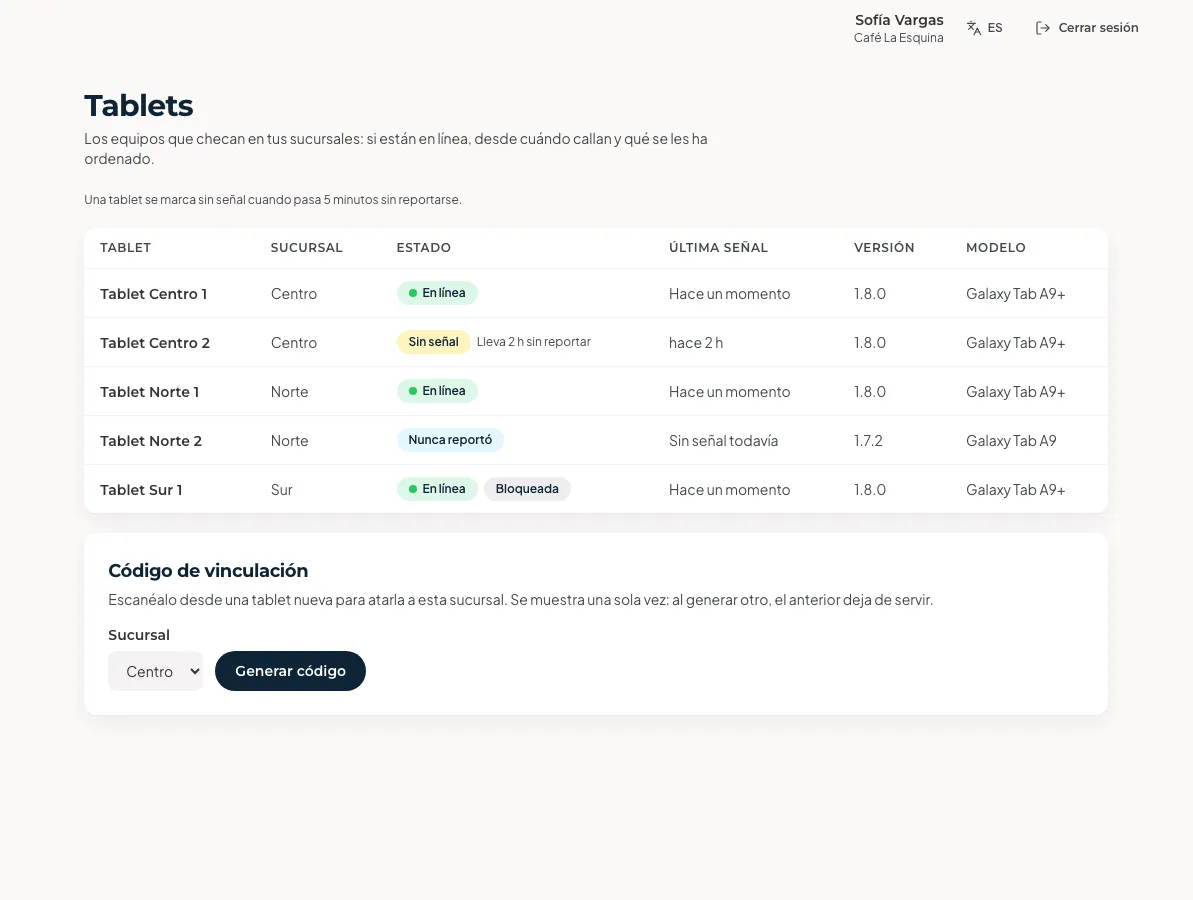
- Vincular una tablet a una sucursal y gestionarla desde el panel.
- Pasos
- Se instala la app en una tablet Android.
- Un admin genera en el panel un código de vinculación de una sucursal; la tablet nueva lo escanea y queda dedicada a SmileID en ese lugar.
- En el panel se ve si está en línea o si lleva rato sin reportarse.
- Se puede desvincular, bloquear las checadas, pedir que la app se actualice y, si se extravía, borrar lo que tenía guardado.
- Para volver a usarla hace falta un código de vinculación nuevo.
Caso
Se llevan la tablet del mostrador. Elena la bloquea desde el panel y borra los datos guardados en ella. Aunque alguien la encienda, ya no sirve para checar en El Sol. La tablet de repuesto se vincula con un código nuevo de la misma sucursal.
Checar con el rostro
- Para quién es
- Para quien checa y para el admin presente en la sucursal.
- Qué puedes hacer
- Registrar la entrada y la salida con el código y el rostro.
- Pasos
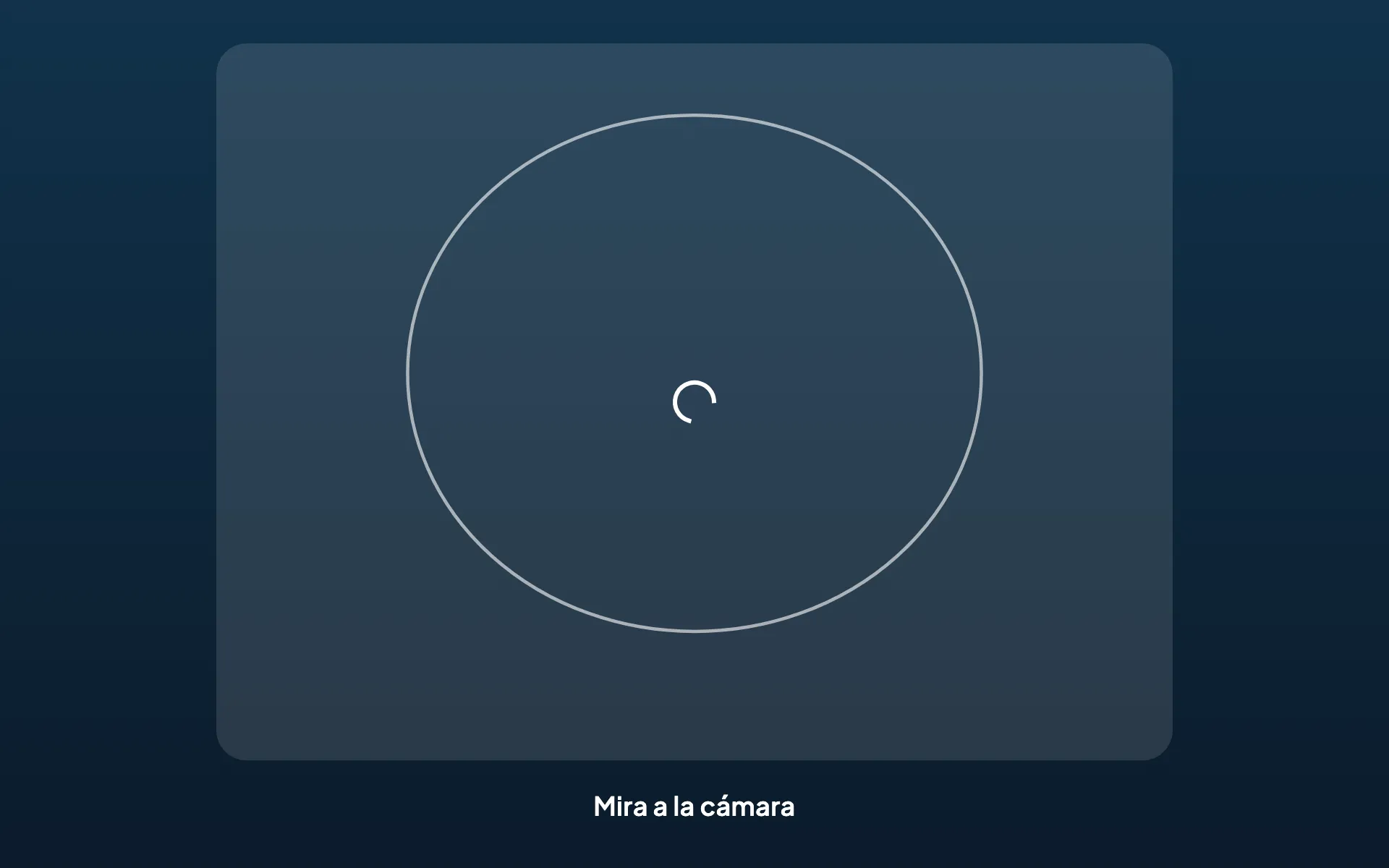
- El primer día la persona muestra su código, acepta el aviso de privacidad en la tablet y se registra su rostro; ese momento cuenta como su primera checada.
- No hace falta que un admin esté junto a ella.
- Los días siguientes muestra el código y el rostro.
- Si la tablet no lo reconoce, un admin presente puede registrar la checada. Volver a registrar el rostro lo pide un admin, no la persona.
Caso
El lunes Luis llega nuevo, escanea su código, acepta y mira a la cámara: queda registrada su entrada. El jueves la cámara no lo reconoce; la encargada, que está en la sucursal, registra esa entrada desde su permiso de admin. Luis no elige una contraseña ni se registra el rostro otra vez por su cuenta.
Qué se guarda del rostro y hasta cuándo: política de privacidad.
Sin internet
- Para quién es
- Para quien checa y para el admin de la sucursal.
- Qué puedes hacer
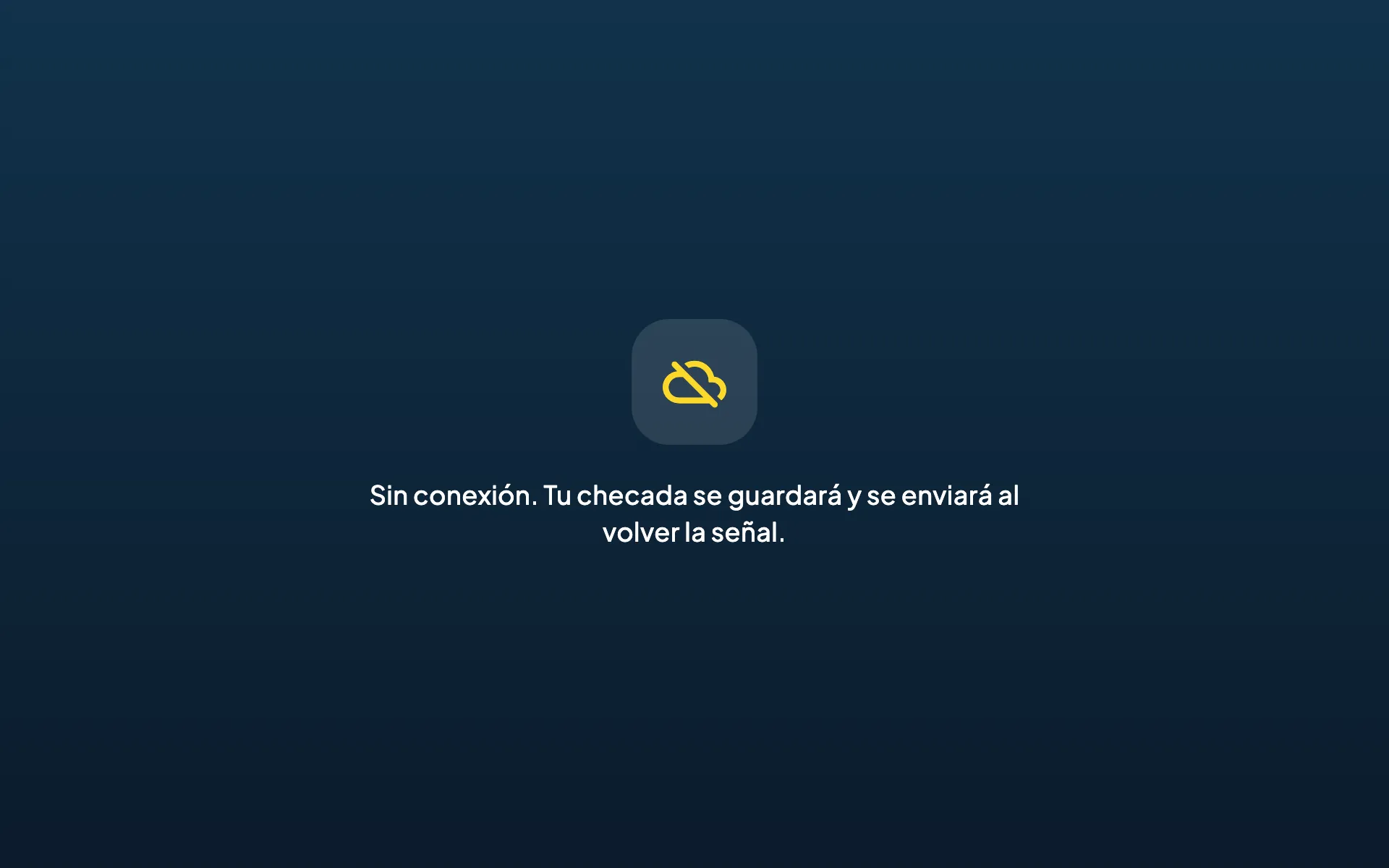
- Seguir checando aunque no haya red, con las personas que la tablet ya conoce.
- Pasos
- Con las personas que la tablet ya conoce, la entrada queda guardada en la tablet y aparece en el panel cuando vuelve la señal.
- Una persona nueva, cuyo código esa tablet todavía no ha recibido, no puede checar hasta que la tablet se conecte al menos una vez.
Caso
A las 8 se cae el módem. Quien ya checaba en esa sucursal entra igual. A las 11 vuelve el internet y esas entradas aparecen en el panel, sin duplicarse. Rosa, contratada esa mañana y nunca sincronizada en esa tablet, espera a que haya señal.
El día, los reportes y la estimación
- Para quién es
- Para admins de empresa y de sucursal.
- Qué puedes hacer
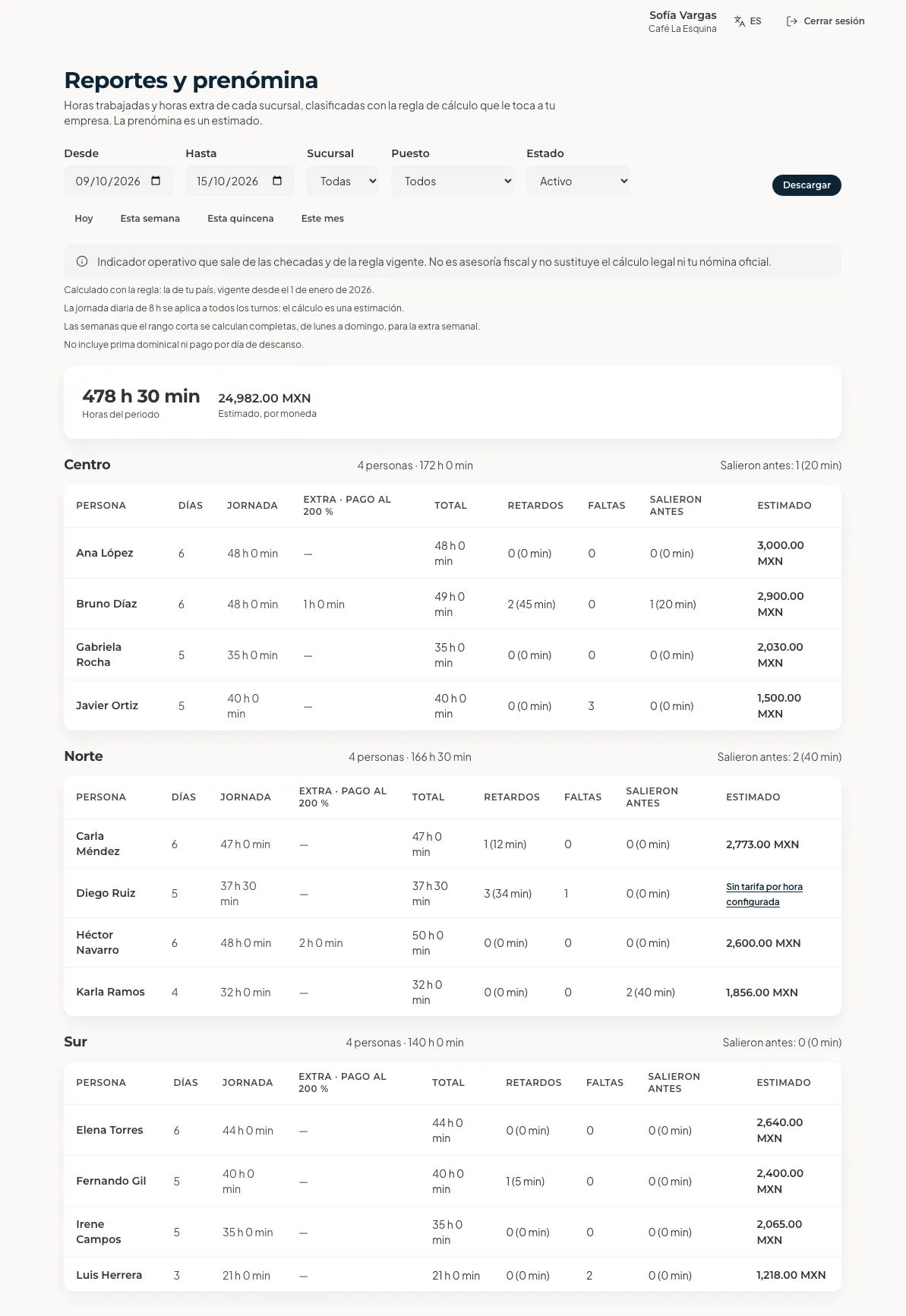
- Revisar y cerrar el día, sacar reportes y estimar el costo de las horas.
- Pasos
- El panel muestra la bitácora del día y permite cerrarla.
- Los reportes filtran por fecha, sucursal y persona, e incluyen las horas extra según las reglas del lugar.
- La estimación usa pago por hora o salario fijo, el que tenga cada persona; el archivo es un apoyo para el contador y no sustituye la nómina legal.
- Un admin de la sucursal puede corregir una checada olvidada, y esa corrección queda registrada.
Caso
El viernes Elena descarga el reporte de la quincena de las dos sucursales y se lo manda a su contador. El miércoles Pedro olvidó marcar la salida; la encargada corrige la hora y en el historial se ve que ella la cambió.
Ausencias y descansos
- Para quién es
- Para el admin de la sucursal y para quien checa.
- Qué puedes hacer
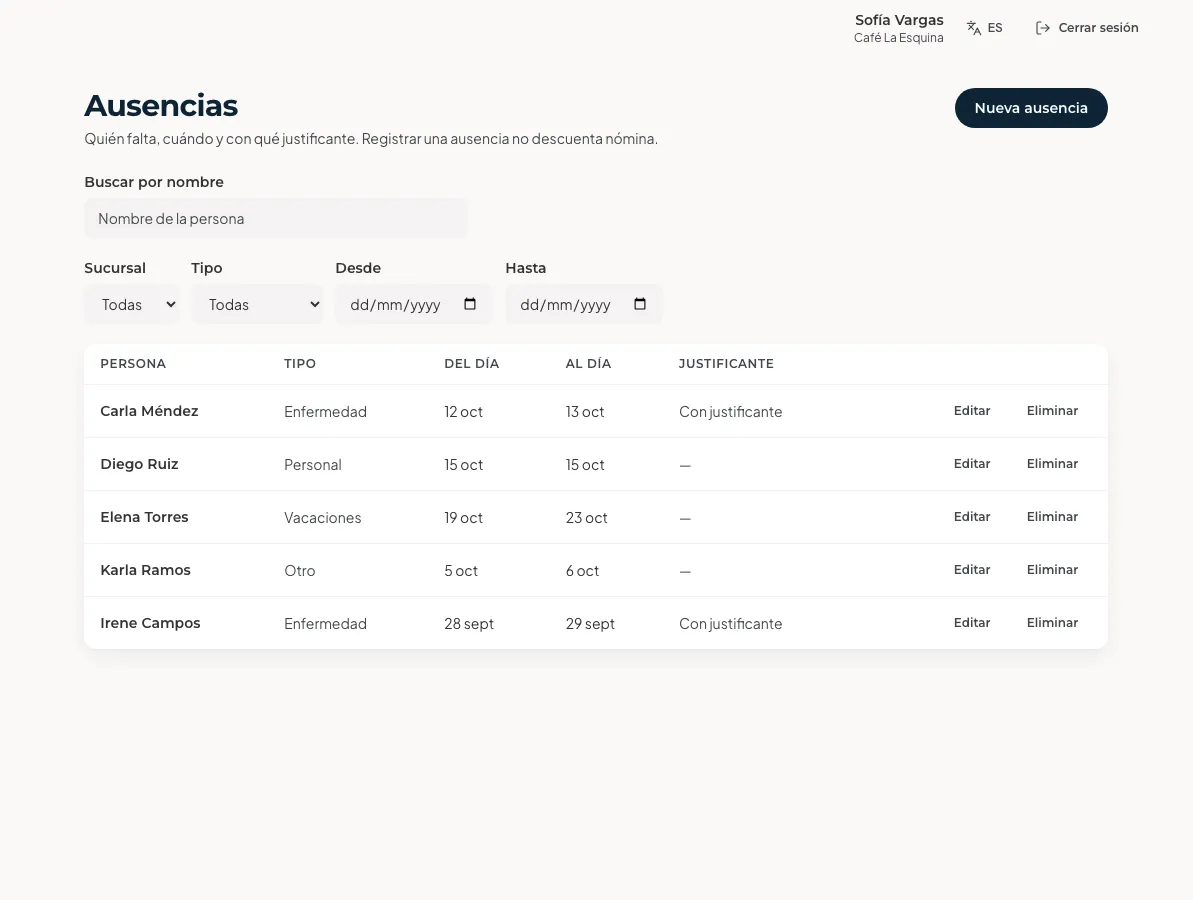
- Registrar una ausencia por persona y día, y marcar descansos durante la jornada.
- Pasos
- Se registra una ausencia por persona y día.
- Durante la jornada se puede marcar un descanso y su regreso, en la tablet, y verlo en el panel.
Caso
María avisa que el jueves no va y la encargada carga la ausencia: ese día no aparece como falta de checada sin explicación. Pedro sale a comer, marca descanso en la tablet y lo marca otra vez al volver; el panel muestra la pausa aparte de su jornada.
Quién puede hacer qué
- Para quién es
- Para el admin de la empresa.
- Qué puedes hacer
- Entender qué puede hacer cada tipo de admin y ajustar esos accesos.
- Pasos
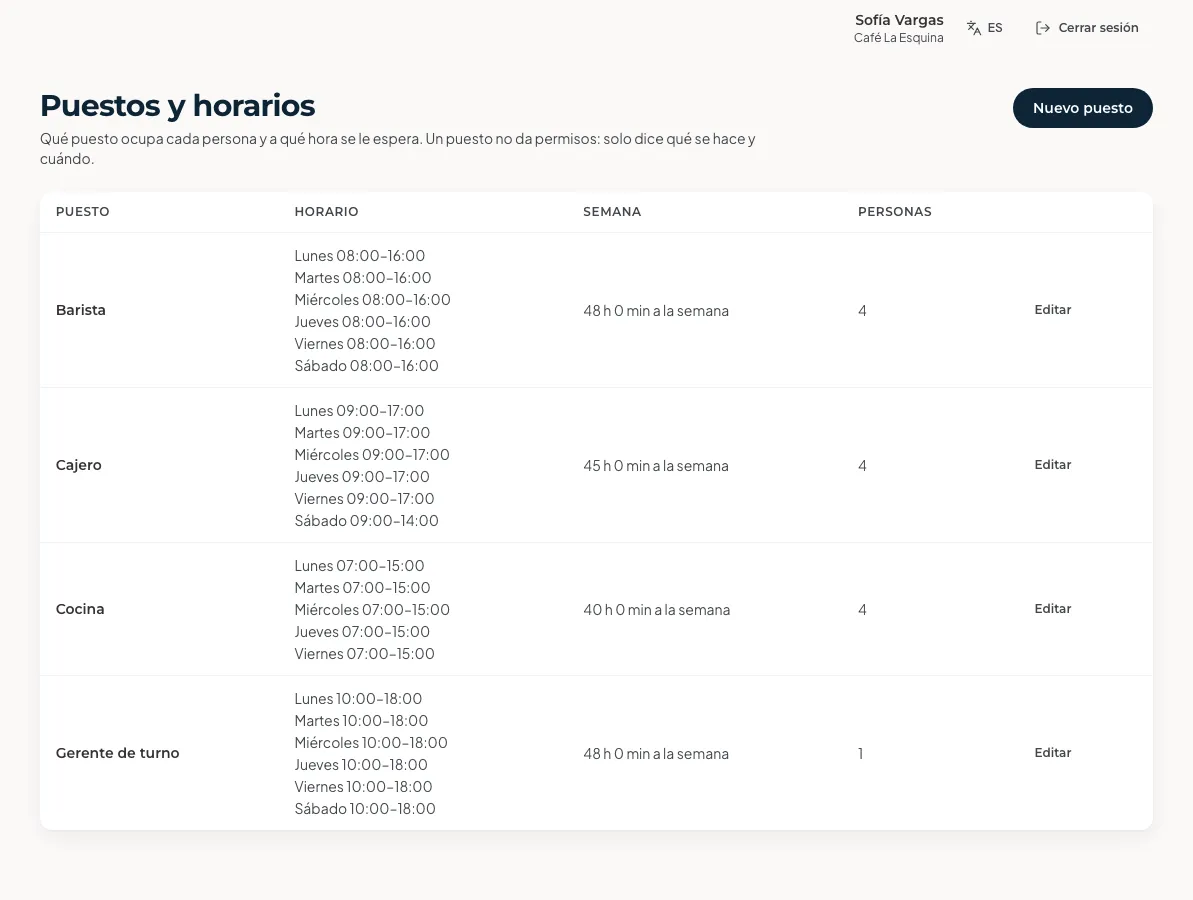
- Hay un admin de la empresa, que opera todas las sucursales, y admins de una sucursal, que operan la suya.
- La empresa puede ajustar esos accesos: quién da de alta personas, quién ve el cobro, quién regenera un código.
Caso
El encargado del local del centro da de alta a quien trabaja ahí y no ve la facturación de toda la empresa. Elena, admin de la empresa, sí ve las dos sucursales y el cobro.
Cobro de la cuenta
- Para quién es
- Para el admin de la empresa.
- Qué puedes hacer
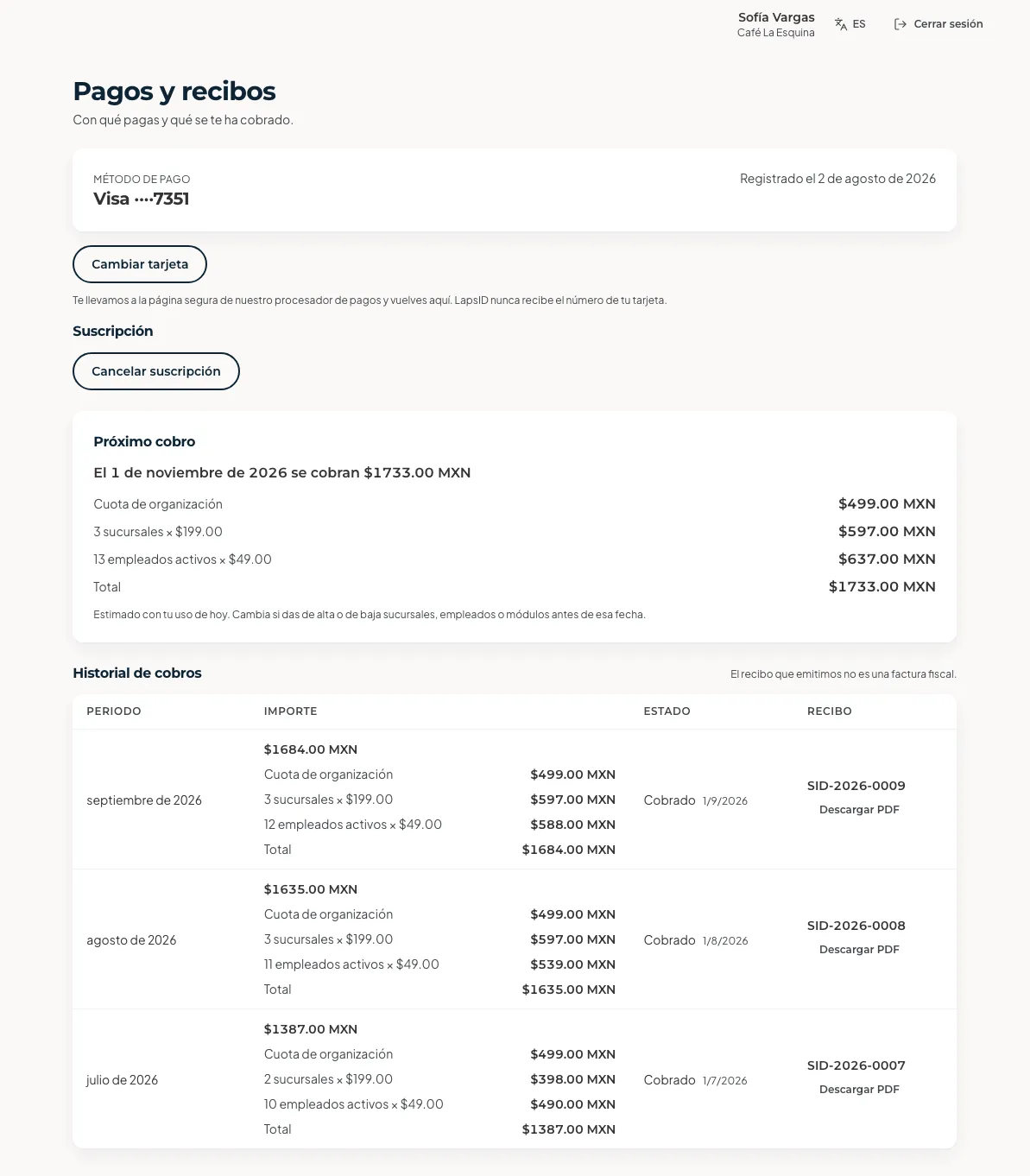
- Consultar el uso, los cargos y el método de pago, y mantener la cuenta al día.
- Pasos
- En el panel se consulta el uso, los cargos y el método de pago.
- Si un cobro falla, hay un periodo de gracia en el que se puede seguir operando; si no se regulariza, se suspenden el panel y las tablets hasta pagar.
- El módulo para conectar la nómina propia es aparte y no viene incluido: se activa o se apaga en el menú Integraciones del panel, donde antes de activarlo se acepta su precio.
Caso
El cobro de septiembre es rechazado. Durante la gracia El Sol sigue checando y Elena actualiza la tarjeta. Si no lo hiciera, al terminar la gracia las tablets dejan de checar hasta que el pago se aplica.
Integraciones
- Para quién es
- Para quien conecta la nómina o el sistema de RR. HH. de la empresa.
- Qué puedes hacer
- Leer empleados y checadas por una API de solo lectura.
- Pasos
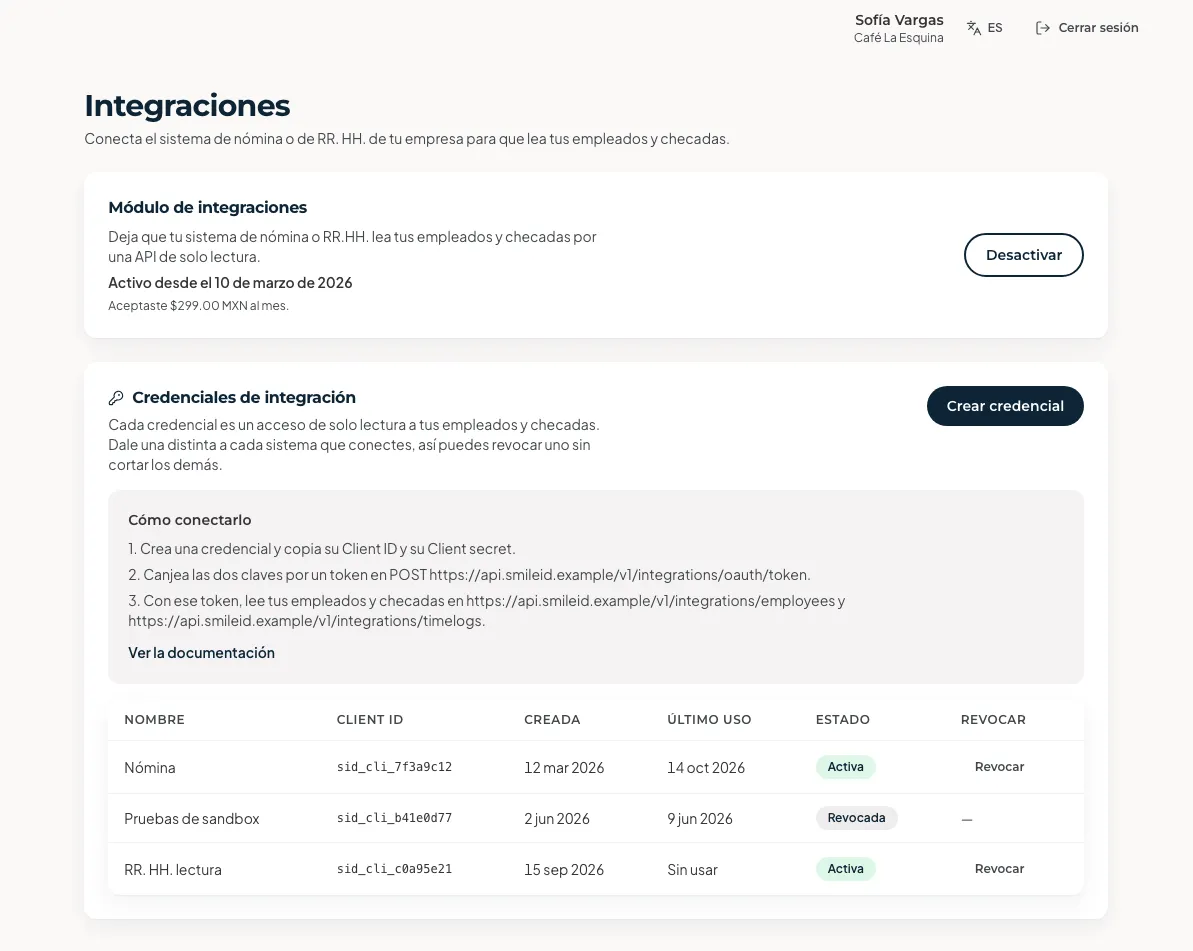
- El admin de la empresa activa el módulo en el menú Integraciones del panel; antes de activarlo ve su precio y lo acepta.
- En ese mismo menú crea una credencial para el sistema que se conecta y guarda su secreto: se muestra una sola vez.
- El sistema canjea el Client ID y el Client secret por un token en POST /v1/integrations/oauth/token. La dirección completa del servicio aparece en el panel, junto a la credencial.
- Con ese token lee los empleados en /v1/integrations/employees y las checadas en /v1/integrations/timelogs.
- El rostro no sale por esta API: solo viajan los datos de los empleados y sus checadas.
Caso
Elena activa el módulo desde Integraciones y crea la credencial «ERP de nómina». Guarda su secreto en el sistema de su proveedor de nómina, que canjea las dos claves por un token y lee cada quincena a los empleados y sus checadas. Cuando cambie de proveedor, Elena revoca esa credencial sin afectar a las demás.
Idioma
- Para quién es
- Para todos.
- Qué puedes hacer
- Usar el sitio, el panel y la tablet en español o en inglés.
- Pasos
- La tablet toma el idioma de la empresa, no un selector en cada checada.
- Cada admin puede cambiar el idioma de su propio panel en su perfil, sin cambiar el de los demás.
Caso
La sucursal de El Paso deja la empresa en inglés. Quien checa ve la tablet en inglés. Elena cambia el suyo a español en su perfil del panel sin cambiar el de los demás.